टेलीग्राम हिंदी केंद्र — टेलीग्राम हिंदी डाउनलोड लोगोटेलीग्राम हिंदी केंद्रहिंदी डाउनलोड केंद्र
शुरुआती गाइड

पहली बार टेलीग्राम? यह गाइड है आपके लिए

टेलीग्राम इंस्टॉल करने के बाद क्या करें? कैसे नंबर छुपाएँ, यूज़रनेम बनाएँ, हिंदी टाइप करें, ग्रुप और चैनल शुरू करें, और कैसे अपने अकाउंट को सुरक्षित रखें — इस पेज पर आठ अध्यायों में सब कुछ हिंदी में सरलता से समझाया गया है।

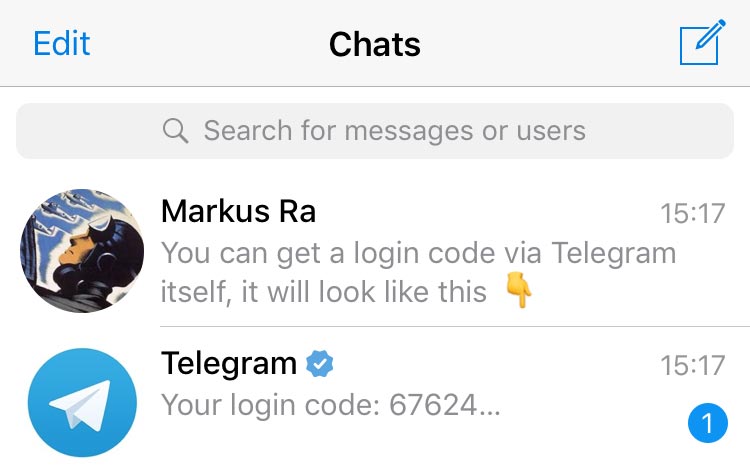
टेलीग्राम पहली बार साइन-अप — फ़ोन नंबर व OTP सत्यापन का चित्रण
टेलीग्राम गाइड अध्याय 01 — अकाउंट कैसे बनाएँअध्याय 01

अकाउंट कैसे बनाएँ

  1. 1अपने डिवाइस के लिए टेलीग्राम इंस्टॉल करें (Windows, macOS, iOS, Android या टेलीग्राम वेब)।
  2. 2ऐप खोलकर ‘Start Messaging’ या ‘शुरू करें’ पर टैप करें।
  3. 3अपना देश (India) व मोबाइल नंबर दर्ज करें। सुनिश्चित करें कि नंबर के आगे +91 आ रहा हो।
  4. 4SMS के माध्यम से आए 5-अंकीय OTP को दर्ज करें। एक-दो मिनट में कोड मिल जाता है।
  5. 5पहला नाम व अंतिम नाम भरें, प्रोफ़ाइल फ़ोटो अपलोड करें (वैकल्पिक), और चैटिंग शुरू करें।

टेलीग्राम गाइड अध्याय 02 — यूज़रनेम और गोपनीयताअध्याय 02

यूज़रनेम और गोपनीयता

  1. 1Settings > Username पर जाकर एक अनोखा @yourname सेट करें। यूज़रनेम अंग्रेज़ी अक्षरों में होता है।
  2. 2यूज़रनेम सेट करने से आपका फ़ोन नंबर उजागर नहीं होता — अजनबी @username से आपसे संपर्क कर सकते हैं।
  3. 3Privacy and Security > Phone Number में ‘Who can see’ को ‘Nobody’ करें।
  4. 4‘Who can find me by my number’ को ‘My Contacts’ रखें, ताकि आपकी संख्या केवल आपके फ़ोनबुक के लोग ही ढूँढ सकें।
टेलीग्राम गाइड अध्याय 03 — चैट का प्रबंधनअध्याय 03

चैट का प्रबंधन

  1. 1किसी चैट पर लंबे-क्लिक/स्वाइप से Pin करें ताकि वह सूची में ऊपर रहे।
  2. 2‘Silent Chats’ की तरह म्यूट करें — नोटिफिकेशन आइकन पर लंबा-टच करें।
  3. 3Settings > Chat Folders में कार्य / व्यक्तिगत / चैनल के लिए अलग-अलग फ़ोल्डर बनाएँ।
  4. 4किसी संदेश पर देर तक टच करके ‘Reply’, ‘Forward’, ‘Copy’, ‘Pin’ या ‘Save Message’ चुनें।
टेलीग्राम गाइड अध्याय 04 — ग्रुप और चैनल बनाएँअध्याय 04

ग्रुप और चैनल बनाएँ

  1. 1मुख्य स्क्रीन पर ‘+’ या पेंसिल आइकन दबाकर ‘New Group’ या ‘New Channel’ चुनें।
  2. 2ग्रुप में तुरंत सदस्य जोड़ सकते हैं; चैनल में पहले नाम/लोगो सेट करें, फिर ‘Public’ या ‘Private’ चुनें।
  3. 3Public चैनल के लिए एक अद्वितीय @username तय करें — यह चैनल का URL बनेगा।
  4. 4Admin > Permissions से एडमिन को अलग-अलग अधिकार दें: पिन-मैसेज, संदेश-हटाना, सदस्य-जोड़ना, वगैरह।
टेलीग्राम गाइड अध्याय 05 — स्टिकर, GIF और थीमअध्याय 05

स्टिकर, GIF और थीम

  1. 1चैट में स्माइली आइकन पर टैप करके स्टिकर या GIF मेनू खोलें।
  2. 2किसी स्टिकर पर लंबा-टच करके ‘Add Stickers’ चुनें और पूरा पैक इंस्टॉल करें।
  3. 3Settings > Chat Settings > Theme पर जाकर पहले से मौजूद थीम चुनें या ‘Create New Theme’ से अपनी बनाएँ।
  4. 4Chat Wallpaper में गैलरी की फ़ोटो, पैटर्न या एनिमेटेड ग्रेडिएंट सेट करें।
टेलीग्राम गाइड अध्याय 06 — वॉइस व वीडियो कॉलअध्याय 06

वॉइस व वीडियो कॉल

  1. 1किसी संपर्क की प्रोफ़ाइल खोलें और फ़ोन/कैमरा आइकन पर टैप करें।
  2. 2ग्रुप में ‘Voice Chat’ चालू करने से एडमिन एक लाइव ऑडियो कक्ष प्रारंभ कर सकता है।
  3. 3टेलीग्राम कॉल में शोर-न्यूनीकरण स्वचालित है — प्रीमियम पर बेहतर।
  4. 4यदि कनेक्शन अस्थिर हो तो कॉल के दौरान ‘Data Saver’ ऑन करें।
टेलीग्राम गाइड अध्याय 07 — हिंदी टाइपिंग व अनुवादअध्याय 07

हिंदी टाइपिंग व अनुवाद

  1. 1Android में Gboard / Samsung Keyboard से Devanagari या Hindi (Transliteration) कीबोर्ड जोड़ें।
  2. 2iOS में Settings > General > Keyboard > Add New Keyboard > Hindi चुनें।
  3. 3टेलीग्राम पर किसी संदेश पर लंबा-टच करके ‘Translate’ चुनें — यह Google का उपयोग नहीं करता, स्थानीय ट्रांसलेशन API से चलता है।
  4. 4प्रीमियम उपयोगकर्ता वॉइस-मैसेज को टेक्स्ट में बदल सकते हैं।
टेलीग्राम गाइड अध्याय 08 — बैकअप, माइग्रेशन व डिलीटअध्याय 08

बैकअप, माइग्रेशन व डिलीट

  1. 1टेलीग्राम में मैनुअल बैकअप की ज़रूरत नहीं — क्लाउड चैट स्वचालित रूप से सर्वर पर हैं।
  2. 2नए फ़ोन में लॉगिन करते ही सारी चैट, ग्रुप और मीडिया स्वयं आ जाते हैं।
  3. 3अकाउंट को स्थायी रूप से हटाने के लिए my.telegram.org/deactivate पर जाएँ।
  4. 4यदि आप 6 महीने तक निष्क्रिय रहते हैं, तो टेलीग्राम स्वयं अकाउंट हटा सकता है (यह सेटिंग ऐप में बदली जा सकती है)।
त्वरित चेकलिस्ट

पहले सप्ताह के लिए 6-सूत्रीय चेकलिस्ट

टेलीग्राम पर आते ही अगर आप इन छह सेटिंग्स को समायोजित कर लेते हैं, तो आपका अकाउंट सुरक्षित, आपकी गोपनीयता संरक्षित और आपका मोबाइल डेटा भी बचा रहेगा।

  • 1मज़बूत पासकोड लगाएँ (Settings > Privacy > Passcode Lock)।
  • 2टू-स्टेप वेरिफ़िकेशन चालू करें और रिकवरी ईमेल जोड़ें।
  • 3अनजान डिवाइस को Settings > Devices से हटाएँ।
  • 4‘Auto-Delete Timer’ को सामान्य चैटों के लिए 1 माह पर रखें।
  • 5Data and Storage से मीडिया के ऑटो-डाउनलोड को केवल Wi-Fi तक सीमित करें।
  • 6प्रोफ़ाइल फ़ोटो व Last Seen को ‘My Contacts’ पर रखें।
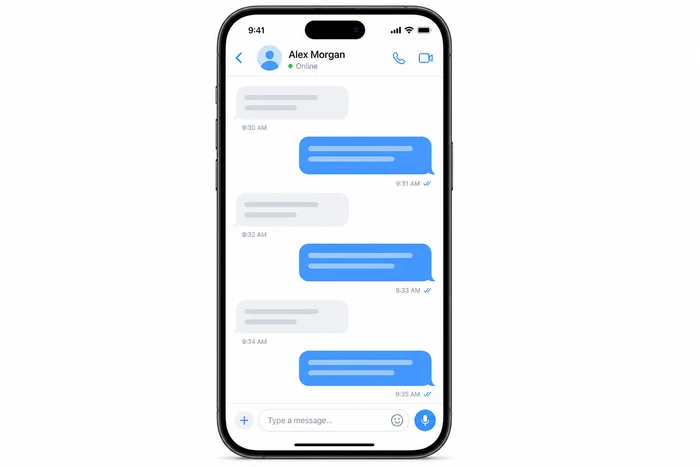
टेलीग्राम की चैट कार्ड, स्टिकर व नोटिफिकेशन का सजीव चित्रण

अब जब बुनियादी बात समझ आ गई है…

अपने डिवाइस के लिए टेलीग्राम पाइए और चैटिंग शुरू कीजिए। और यदि आगे कोई प्रश्न हो, तो हमारा FAQ और ब्लॉग सदैव उपलब्ध हैं।