
MacBook के लिए टेलीग्राम डाउनलोड
macOS Sequoia, Sonoma और Ventura के लिए टेलीग्राम का आधिकारिक नेटिव संस्करण। MacBook Air, MacBook Pro, iMac और Mac mini — किसी भी Apple Silicon या Intel Mac पर हल्का और तेज़ चलता है। iCloud, AirDrop व Continuity से गहरा एकीकरण इसे उत्पादक बनाता है।
- M1 / M2 / M3 / M4 चिप के लिए तैयार
- नोटरीकृत — macOS Gatekeeper द्वारा मान्य
- डार्क मोड व Retina डिस्प्ले के लिए अनुकूल
- Sparkle के माध्यम से ऑटो-अपडेट
Telegram for macOS
Apple Silicon व Intel दोनों समर्थित
- मंच
- macos.telegram.org
- आकार
- ≈120 MB
- OS संगतता
- macOS 10.13+
- टेलीग्राम की आधिकारिक Mac वेबसाइट पर पहुँच
- M-सीरीज़ के लिए मूल बाइनरी, तेज़ बैटरी बचत
- iCloud सिंक व Continuity Camera सपोर्ट
- मेन्यू-बार आइकन व नोटिफिकेशन सेंटर विजेट
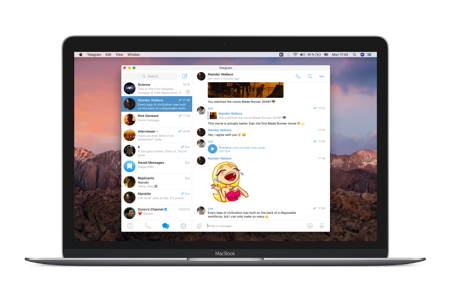
Sonoma व Sequoia के लिए विशेष अनुकूलन
Mac संस्करण Swift/AppKit पर आधारित है और Apple के ‘Human Interface Guidelines’ का पूरा पालन करता है। पारदर्शी साइडबार, Vibrancy इफ़ेक्ट, स्थानीय Menu-Bar एकीकरण और Retina डिस्प्ले पर क्रिस्प रेंडरिंग — Mac उपयोगकर्ता को यह ‘पराया’ नहीं लगता।
- Vibrancy व transparent साइडबार
- मेन्यू-बार में क्विक-प्रीव्यू
- Trackpad स्वाइप-नेविगेशन
- स्थानीय ‘Share Sheet’ समर्थन
टेलीग्राम macOS — बाकियों से अलग क्यों?
टेलीग्राम की Mac टीम इस संस्करण को Apple के डिज़ाइन दिशानिर्देशों के अनुसार बनाती है। iPhone उपयोगकर्ता के लिए यह एक स्वाभाविक विस्तार है, जबकि पॉवर-यूज़र्स को कीबोर्ड-केंद्रित प्रवाह पसंद आता है।
Apple Silicon के लिए बना
M-सीरीज़ चिप्स पर मूल रूप से चलता है — रोसेटा 2 की आवश्यकता नहीं। बैटरी बचत उत्कृष्ट है।
मेन्यू-बार समावेश
मेन्यू-बार में छोटा टेलीग्राम आइकन ऐप को छिपाकर भी सूचनाएँ दिखाता रहता है।
Continuity व AirDrop
iPhone से AirDrop द्वारा प्राप्त किए गए फ़ोटो और लिंक सीधे टेलीग्राम में शेयर करें।
फोकस मोड सम्मान
जब macOS ‘Do Not Disturb’ या ‘Work Focus’ सक्रिय हो, टेलीग्राम स्वयं ही सूचनाओं को शांत कर देता है।
Mac पर टेलीग्राम इंस्टॉल — 4 चरण
- 1
आधिकारिक पेज खोलें
बटन दबाने पर macos.telegram.org (टेलीग्राम की आधिकारिक Mac वेबसाइट) एक नए टैब में खुलेगी।
- 2
.dmg फ़ाइल पाएँ
पेज पर ‘Get Telegram for macOS’ पर क्लिक करने से .dmg डिस्क-इमेज डाउनलोड शुरू हो जाएगी।
- 3
Applications में खींचें
.dmg खोलें, Telegram आइकन को Applications फ़ोल्डर में ड्रैग करें, फिर डिस्क-इमेज को Eject कर दें।
- 4
पहली बार खोलें
Launchpad या Spotlight से Telegram खोलें। पहली बार macOS सुरक्षा-प्रश्न पूछेगा, ‘Open’ चुनें और लॉगिन करें।
लोकप्रिय Mac कीबोर्ड शॉर्टकट
टेलीग्राम Mac पर पूरी तरह कीबोर्ड-चालित हो सकता है। नीचे दिए गए शॉर्टकट रोज़मर्रा के कार्यों को तीव्र बना देंगे।
- ⌘ + Nनई चैट शुरू करें
- ⌘ + Kचैट/यूज़र खोजें
- ⌘ + ⇧ + Mसाइलेंट संदेश भेजें
- ⌘ + Fवर्तमान चैट में खोज
- ⌘ + 1..9फ़ोल्डर के बीच स्विच
- ⌘ + Wमौजूदा चैट टैब बंद